PyAutoGUIを使ってみる その②
続きをやる時間ができたよ!!
前回の記事はこちら
ライブラリをインストールする
さて、さっそく続きからやっていきます
どうやらライブラリとやらをインストールする必要があるらしいのですが、なんということでしょう!!
参考ページのリンク先が違う、、、、??
もう探すのもめんどいので、新しく頼りになる方を用意しました!!!
Google AI Studio ちゃんです!!!!!!
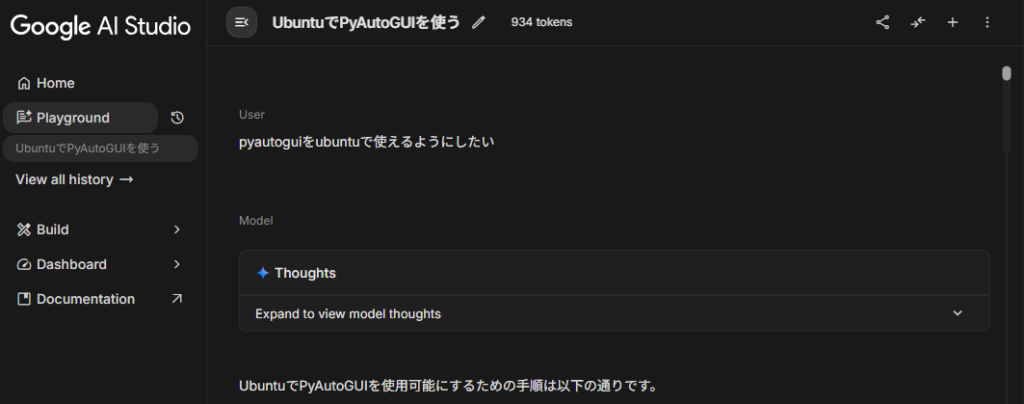
ということで彼女に聞いたところ、以下コマンドをぶちこめってことらしいです
信じます!!!
sudo apt update
sudo apt install python3-pip python3-tk python3-dev scrot
何の問題もなく実行されました!うれちい!!
PyAutoGUIのインストール
AIちゃんはとても簡単ということを教えてくれます
なんと次のコマンドを入れるだけですってwww
pip3 install pyautogui
コマンドは問題なく通りましたが、最後に変な2文が出てきました
[notice] A new release of pip is available: 25.2 -> 25.3[notice] To update, run: pip install –upgrade pip
まあ書いてある通り
pip install –upgrade pip
を打ち込んだら25.3にアップデートされたのでよし!!
動かしてみる
AIちゃんはホントに優秀
テスト用のpyファイルも作成してくれました
以下コマンドを「test_gui.py」というファイル名で作成すればいけるそう
↓ここから↓
import pyautogui
import time
# 安全装置: マウスを画面左上に持っていくと強制終了する機能
pyautogui.FAILSAFE = True
print(“3秒後にマウスが動きます。”)
time.sleep(3)
# 現在のマウス位置を取得
currentMouseX, currentMouseY = pyautogui.position()
print(f”現在の位置: {currentMouseX}, {currentMouseY}”)
# 画面上の座標 (100, 100) へ 1秒かけて移動
pyautogui.moveTo(100, 100, duration=1)
print(“移動完了”)
# スクリーンショットのテスト (scrotが正しく入っているか)
try:
pyautogui.screenshot(‘test_shot.png’)
print(“スクリーンショットを保存しました。”)
except Exception as e:
print(f”スクリーンショットエラー: {e}”)
↑ここまで↑
よっしゃ楽勝や!!
と意気揚々でコマンドを実行しましたが、うまくいかず、、、
ちなみに実行コマンドはこれ
python3 test_gui.py

エラーについておしえて!!!
エラー内容をそのままAIちゃんに聞いたら、事細かく教えてくれました!!
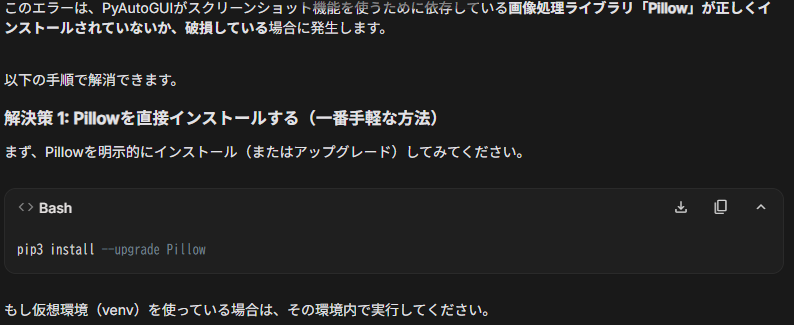
pip3 install –upgrade Pillow
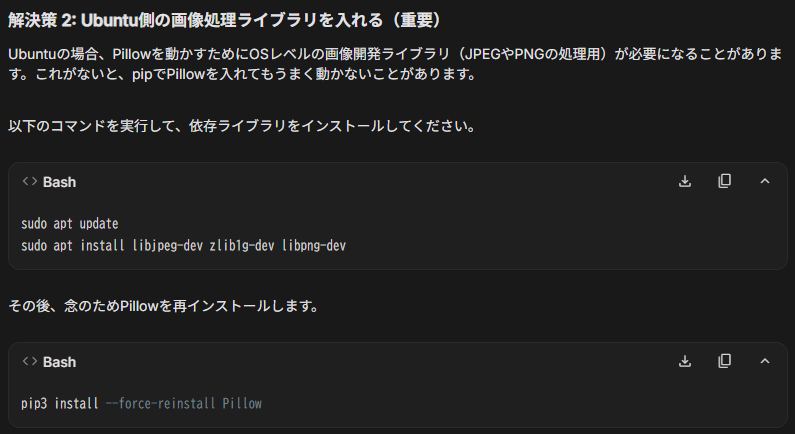
sudo apt update
sudo apt install libjpeg-dev zlib1g-dev libpng-dev
pip3 install –force-reinstall Pillow
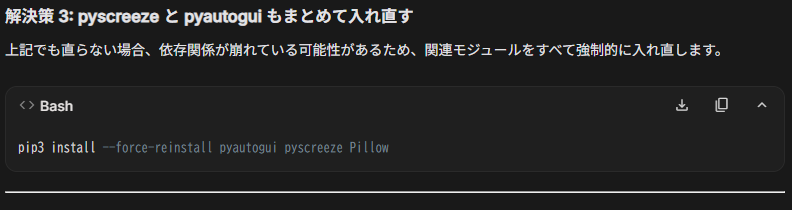
pip3 install –force-reinstall pyautogui pyscreeze Pillow
ということでこういうのは全部やっておきますwwwww
全コマンドが問題なく受け付けたので、再度実行コマンド!
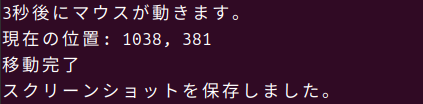
おお!スクショも保存されました!!

が、マウスが移動せず、、、、www
これについても聞いたところ、別のライブラリが必要とのことでした!
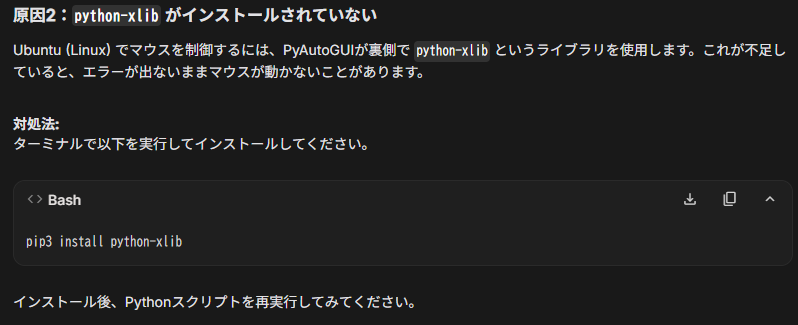
pip3 install python-xlib
これを入れたら透明なマウスが爆速で移動しました
(移動先に向かってアイコンが順にドラッグされて見えたので、間違いなく移動してました)
(透明なのは私がリモート接続していることが原因だと思いますが、挙動としては問題ないので捨て置きます)
結論
AIちゃんすげえ!!!!!!